生成AIの未来:私たちの生活をどう変えるのか?
目次
1. 生成AIとは何か
2. 生成AIの現状と技術的背景
3. 生成AIの応用分野
• 教育
• ヘルスケア
• エンターテインメント
• ビジネス
4. 生成AIがもたらすメリットと課題
5. 生成AIの未来展望
6. 結論
1. 生成AIとは何か

生成AI(Generative AI)は、膨大なデータをもとに新しいコンテンツや情報を生成する人工知能の一分野です。自然言語処理(NLP)や画像生成、音声合成など、多岐にわたる技術が含まれています。例えば、ChatGPTのような言語モデルは、入力されたテキストに基づいて新しいテキストを生成し、人間のような会話を行うことができます。
2. 生成AIの現状と技術的背景
生成AIの技術は急速に進化しており、特にディープラーニングの発展が大きな役割を果たしています。ニューラルネットワークを用いたモデルは、膨大なデータセットを学習し、そのパターンを認識・生成する能力を持ちます。例えば、GPT-4は数百億のパラメータを持ち、大規模なデータセットで訓練されることで、高度な言語生成能力を持っています。
この技術の進展により、生成AIはさまざまな分野で実用化されつつあります。以下に、具体的な応用分野とその影響を見ていきましょう。
3. 生成AIの応用分野
教育

生成AIは教育分野において、個別指導やカスタマイズされた学習プログラムの提供に役立っています。例えば、AIが学生の理解度を分析し、それに基づいた適切な問題や課題を生成することで、効率的な学習をサポートします。また、教育コンテンツの自動生成や、リアルタイムでの疑問解決も可能です。
ヘルスケア

医療分野では、生成AIが診断支援や患者モニタリングに活用されています。例えば、AIが医療データを分析して診断の補助を行うことで、医師の負担を軽減し、診断精度を向上させます。また、生成AIを用いたバーチャルヘルスアシスタントは、患者の質問に24時間対応することが可能です。
エンターテインメント
 エンターテインメント業界では、生成AIが新しいコンテンツの創出に革新をもたらしています。例えば、AIが映画の脚本や音楽の作曲、アート作品の生成を行うことができます。これにより、人間のクリエイティビティを補完し、新たな表現の可能性を広げています。
ビジネス

ビジネス分野では、生成AIがマーケティングやカスタマーサービスにおいて重要な役割を果たしています。例えば、AIが顧客データを分析し、パーソナライズされた広告や提案を生成することで、顧客体験を向上させることができます。また、チャットボットを用いて自動で顧客対応を行うことで、コスト削減とサービス向上を同時に実現しています。
4. 生成AIがもたらすメリットと課題
生成AIのメリットは多岐にわたりますが、同時にいくつかの課題も存在します。
メリット
• 効率化:多くの業務を自動化することで、時間とコストを節約できます。
• パーソナライゼーション:個々のユーザーに最適化されたサービスやコンテンツを提供できます。
• 創造力の拡張:人間のクリエイティブな作業を補完し、新しいアイデアや作品を生み出す支援ができます。
課題
• 倫理的問題:データプライバシーやバイアスの問題が依然として存在し、透明性や公正性が求められます。
• 技術的制約:現在の生成AIにはまだ限界があり、完全に正確な結果を保証することはできません。
• 社会的影響:労働市場への影響や、人間の役割の変化についての懸念が存在します。
5. 生成AIの未来展望
生成AIの未来は非常に明るいとされています。技術の進化により、さらに高度な応用が期待されています。例えば、自然言語処理の分野では、より人間に近いコミュニケーションが可能になり、翻訳や文章生成の精度が飛躍的に向上するでしょう。

また、生成AIは新たな分野でも活躍が期待されています。例えば、気候変動の予測や宇宙探査、創薬の分野など、これまでにない方法でデータを解析し、新しい発見をもたらす可能性があります。
6. 結論
生成AIは、私たちの生活を多方面で変革し続けています。教育、ヘルスケア、エンターテインメント、ビジネスなど、さまざまな分野でその潜在力が発揮され、私たちの日常生活をより豊かにしています。しかし、同時に倫理的課題や社会的影響にも目を向ける必要があります。

技術の進展に伴い、生成AIはますます重要な役割を果たすことになるでしょう。私たちがこの技術をどのように活用し、社会に適応させていくかが、未来の鍵となるでしょう。
DaVinci Resolveを低スペックPCで動作させる方法!
DaVinci Resolveを低スペックPCで軽く動作させる方法!
と言うことで、今回の記事は動画編集ソフト「DaVinci Resolve」を低スペックPCで軽く動作させる方法をご紹介します。
まず、この記事を書くきっかけと言うか、経緯を軽く話させてください。
理由はただ一つ。
DaVinci Resolveの記事が少ないねん!!!
そういうことです。いや、マジで少ないんですよ。僕が捜したDaVinci Resolveの記事の数は10個くらいで、かの有名な「Adobe premiere pro」とは違ってね、欲しい情報がなかなか手に入らないんですよ。多分そう思うのは僕だけではないはず。ってなわけなので少しでもDaVinci Resolveの事について解説した記事を作って誰かのお役に立てたらなと思い、作成してるって感じです。それでは本題入っていきます
1.DaVinci Resolveの基礎知識
まずはDaVinci Resolveに必要なスペックをお話しします。
DaVinci Resolveは他の動画編集ソフトと違って、GPU(グラフィックボード)に重きを置いた編集ソフトなわけです。他の大体の編集ソフトがCPU>メモリ>GPUの優先順位なのに対し、DaVinci ResolveはGPU>CPU>メモリとなっているわけです。
次に推奨スペックをお話しさせていただきます。
DaVinci Resolveを動作させるのに求められている推奨のスペックはこちら↓
・3Ghz以上のCPU
・16GBのメモリ
・GeFoce RTX 3060以上のGPU
・Windows10/macOS 10.13.6 High Sierra以降のOS
って感じです。結構ハイスペックなんですよね。だから「スペックが足りてないよー!」って感じの人も多いはず。僕も実際足りていません。
因みに僕の使用しているPCは、LAVIE N1585/AALと言う機種で、スペックは
・Ryzen7 Extreme Edition
・16GBメモリ
・CPU内臓のGPU
・Windows10
と言うような感じです。足りてないのはGPU。内臓GPUじゃあマジでどうしようもないんですよ。VRAM(GPUメモリ)が512MBと足りないのなんの。これじゃあDaVinci Resolveもご機嫌斜めになるのは当然ですよね。なので、いかにGPUへの負荷を減らすかがDaVinci Resolveを軽く動作させるためのカギとなります。それでは細かく解説していきます。
2.タイムライン解像度を落とす
まずはタイムライン解像度を落とすことです。デフォルトでは恐らく1980×1080pのFHDだと思います。これだとテキストやメディアファイルの調整をするだけでDaVinci Resolveが落ちます。僕はそうでした。なのでタイムライン解像度を落とす手順を紹介します。
1・まずプロジェクト設定を開く。
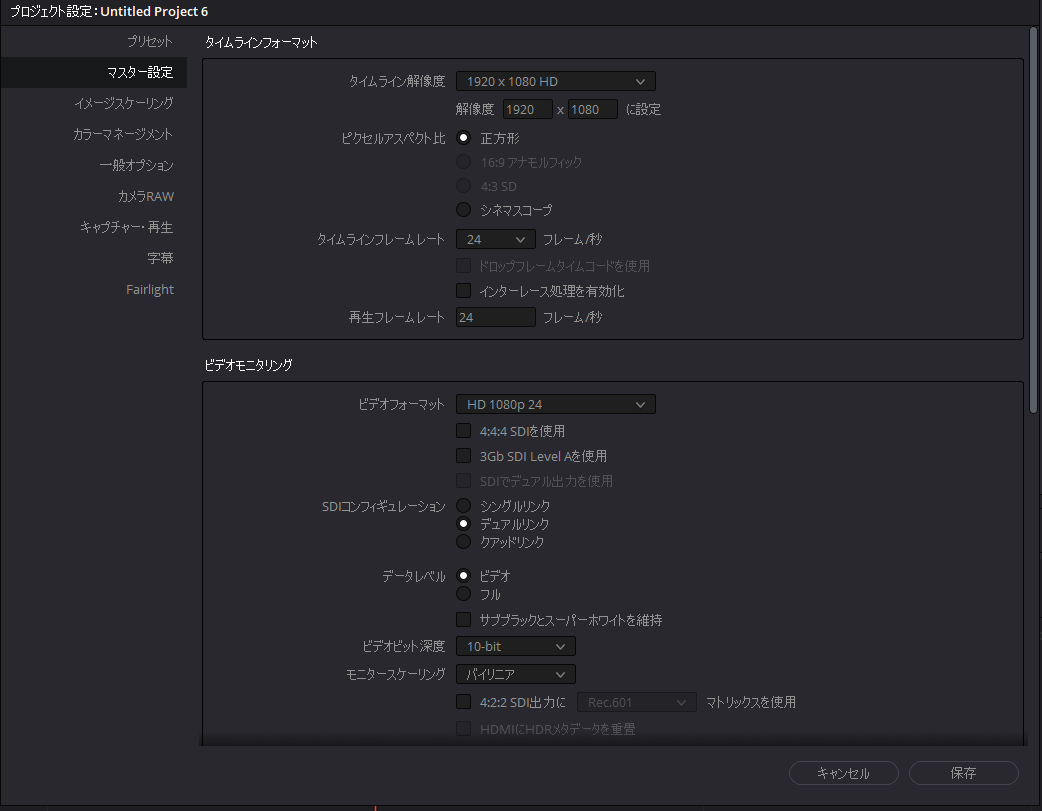
2・タイムラインフォーマットの中のタイムライン解像度を落とす
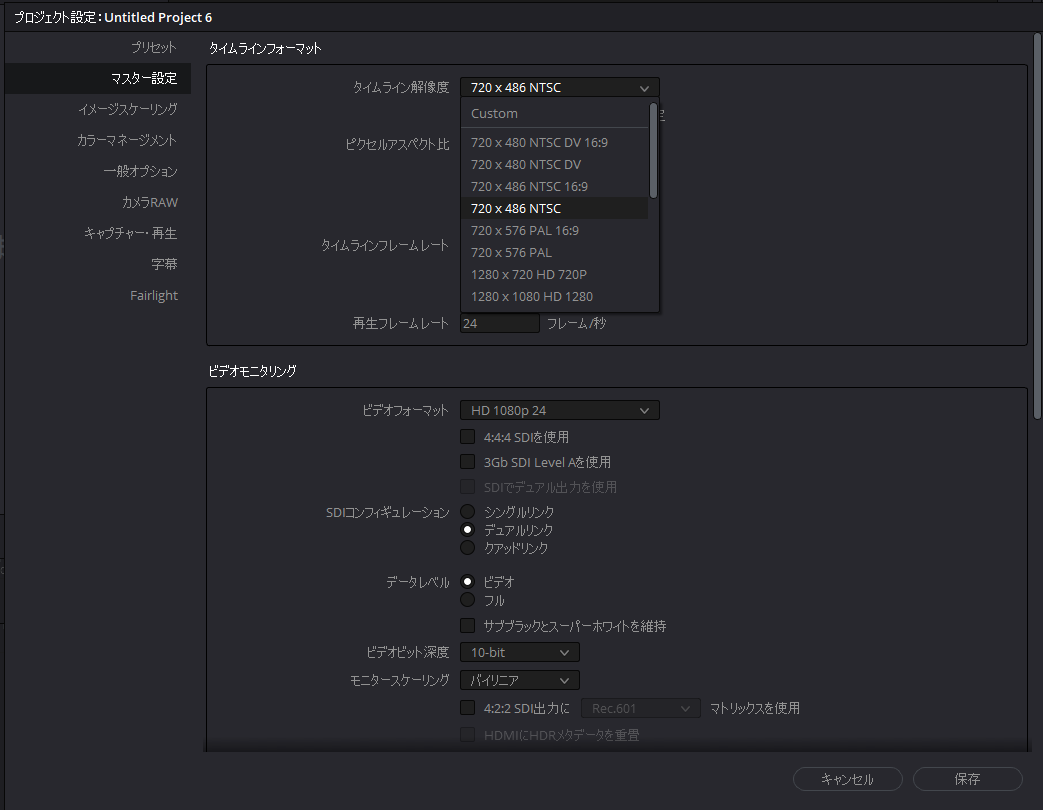
3・保存
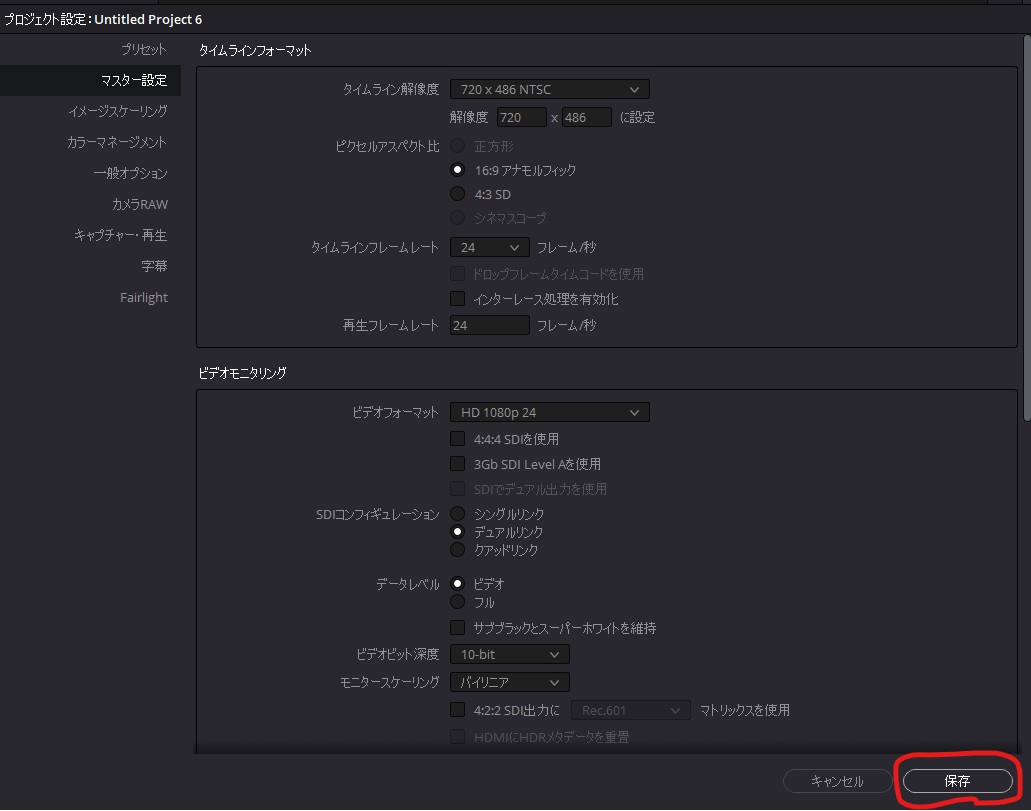
これである程度軽くなるはずです。でもまだ重いって人は次に紹介する2つを実践してみてください。
3.最適化メディアを作る
「最適化メディアってなんぞや?」って人もいるかもしれません。ここではその仕組みについては詳しく解説はしませんが、ざっくり言いますと、最適化メディアとは、自分がDaVinci Resolve内にインポートしたメディアを軽くする方法です。これ使うとマジで軽くなるお。ほんとに。それでは手順を紹介。
1・プロジェクト設定を開く。(上のと同じな為、画像は省く)
2・最適化メディア&レンダーキャッシュの欄に移動。
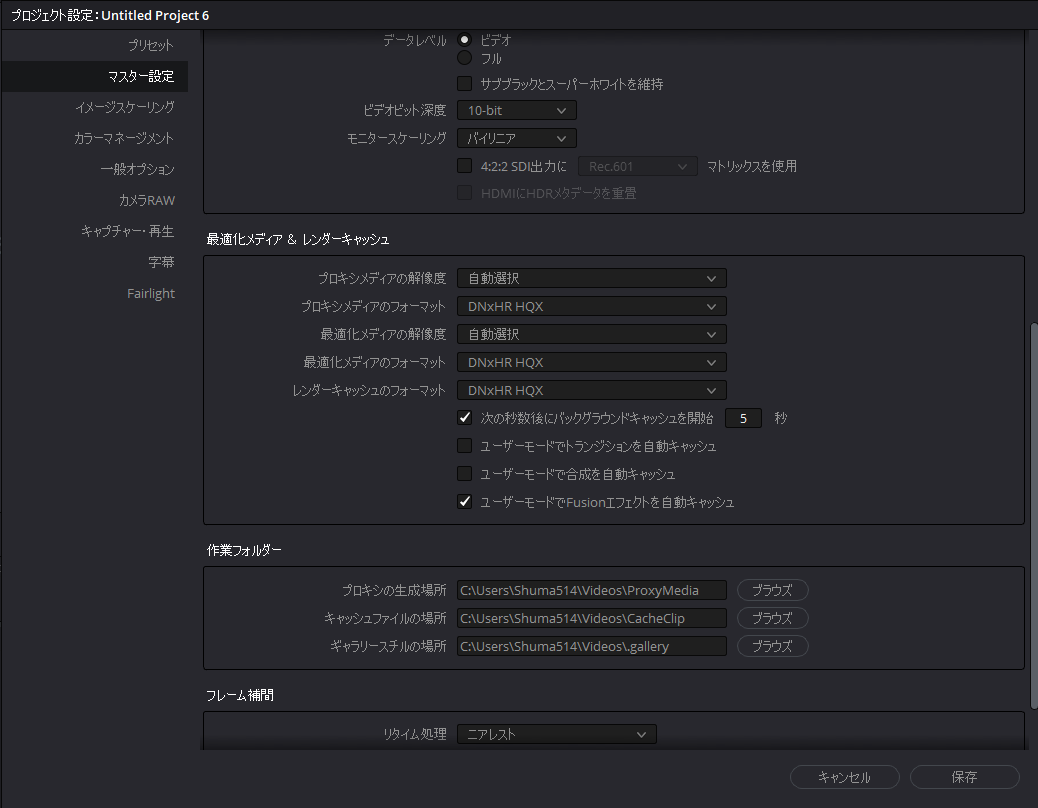
3・プロキシメディアの解像度、プロキシメディアのフォーマット、最適化メディアの解像度、最適化メディアのフォーマット、レンダーキャッシュのフォーマットをそれぞれ選択。(オススメは解像度は1/4、フォーマットはDNxHR LB)
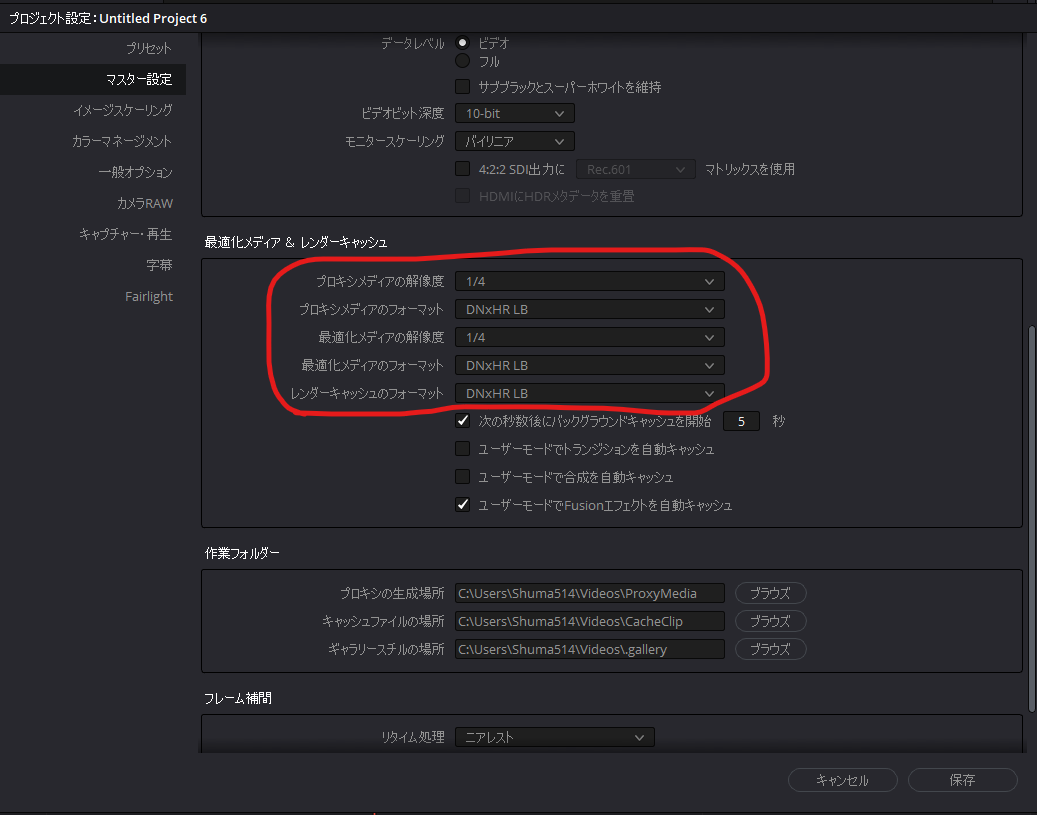
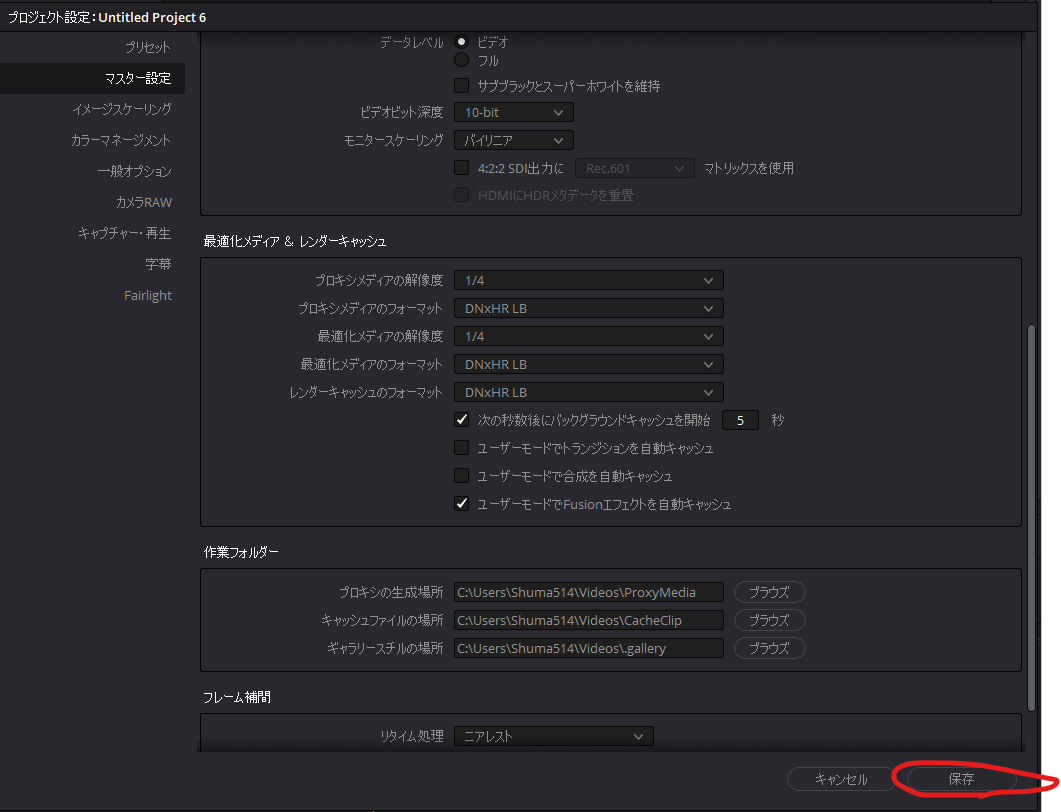
4・保存
5・メディアファイルを右クリック、一覧の中の「最適化メディアを生成」を選択
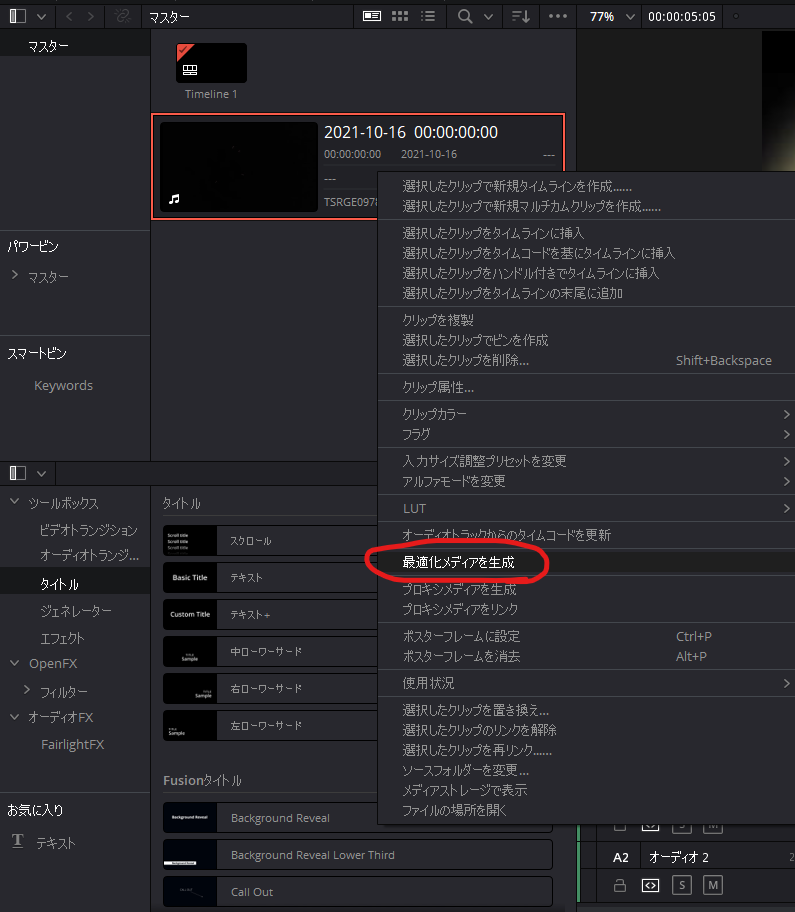
これであとは完了するのを待つだけ。最適化メディアを生成中は、他の作業は出来なくなるため、長い動画などや最適化メディアを生成する量が多いときは、寝る前などにやっておくのがオススメ。
4.タイムラインプロキシモードを使用
1・画面上の再生タブを選択
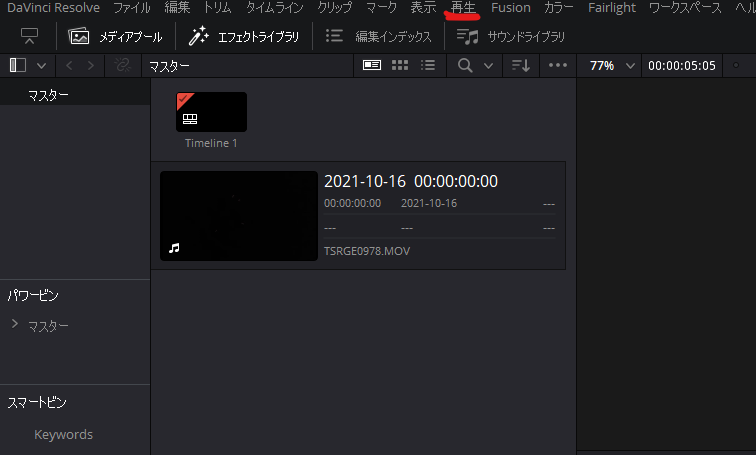
2・タイムラインプロキシモードの中のどちらかを選択。(Half Resolutionは解像度が1/2落ちる。Quarter Resolutionは解像度は1/4落ちる。)
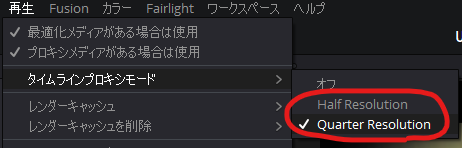
これである程度軽くなるはずである。
まとめ(みたいなもの)
今回は低スペックPCでDaVinci Resolveを出来るだけ軽く動作させる方法を説明しました。他の記事でレンダーキャッシュをすればさらに動作が軽くなるみたいなこと言ってた人もいたんですが、あくまでもこれは低スぺックPCでの話。GPUを積んでいたらまだしも、内臓GPUだけでそれをやると重くなります。多分。(僕は重くなったんですよ。)ほかにも設定でLIVE保存のoffやらなんやらと、まだ軽くする方法はあるんですけど、正直誤差みたいなものなので気にしなくてもいいかと。そういうのは推奨スペック以下だけど低スペックとは言い難いようなPCで効果を発揮します。なので今回紹介した設定をするだけである程度軽くなるので、皆さんもお試しください。良い動画編集LIFEを!
それではまた!
